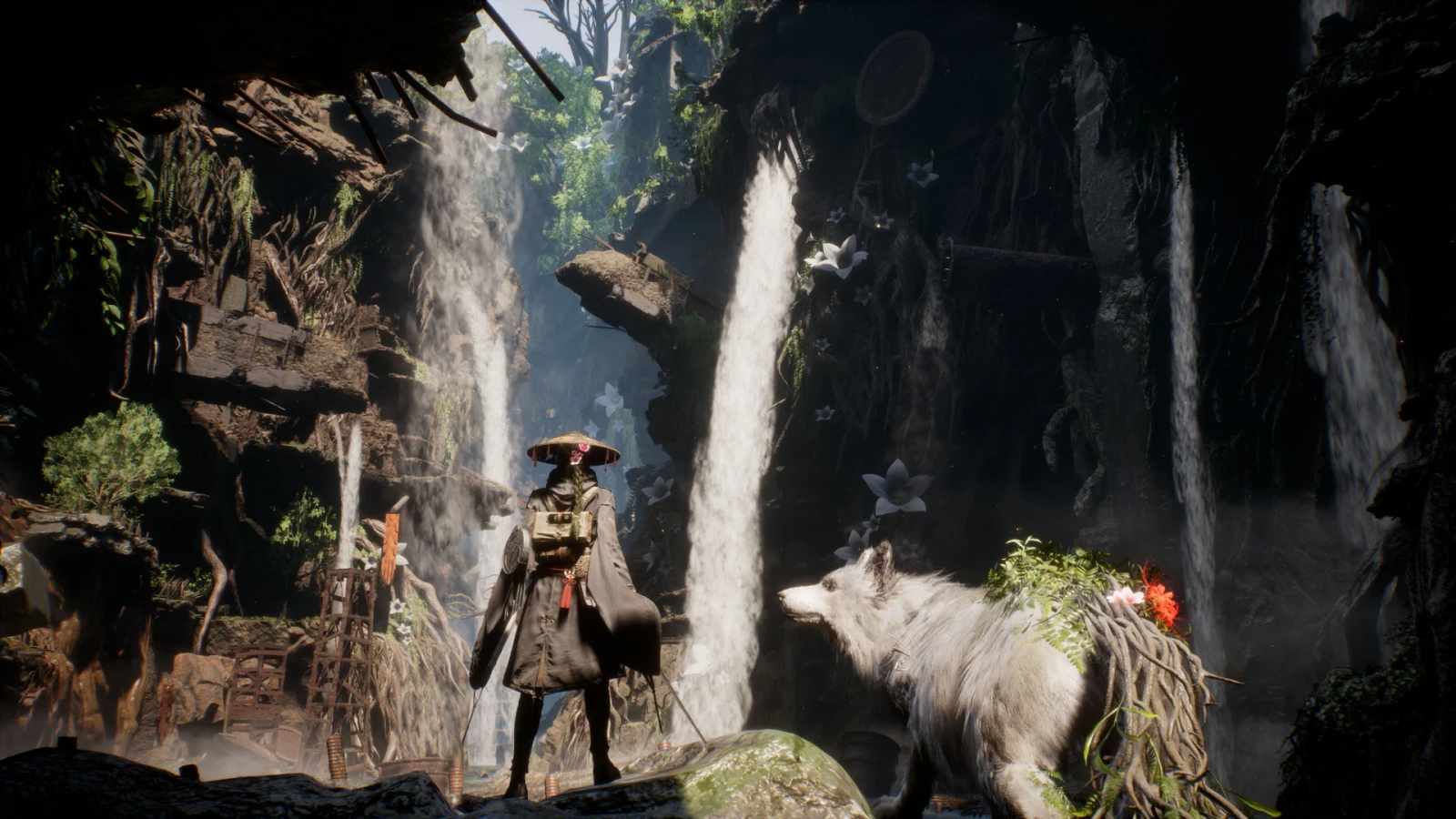
推奨環境に近いPCなら、まず1080p・中設定・DLSSまたはFSR Performance・安定するフレーム上限から始めます。 安定を確認してから画質を一項目ずつ上げてください。発売時レビューでは再起動後にアップスケーラー設定が戻る現象も報告されたため、起動ごとに確認します。
公式目標を基準にする
RTX 3060 12GBまたはRX 6700 XT 12GB、i7-12700KまたはRyzen 7 5800X、16GB RAMという推奨環境は、中設定・1080p・60fpsをDLSSまたはFSR 3 Performanceで狙う条件です。4K最高設定から始めて推奨環境の失敗と判断しないでください。
最低環境は低設定・1080p・40fpsとされています。中間のPCは低設定から始め、見た目への影響が大きい項目だけ上げます。完全な表はPC動作環境にあります。
解像度とアップスケーリング
対応する画面解像度を選び、GPUに合うDLSSまたはFSRを設定します。最初は公式目標のモードで測定し、余裕があるときだけQuality側へ動かします。不安定なら他の項目を大量に下げる前に元のモードへ戻します。
TechRadarはゲーム再起動時にアップスケーラー選択がリセットされたと報告しました。修正済みかは公式情報に記載されていません。パッチノートで確認できるまで毎回グラフィックメニューを見ます。
フレームレートを安定させる
空のキャンプだけでなく、戦闘中に維持できる上限を選びます。高い数字の上下より、安定したフレーム時間の方が操作を読みやすくします。混雑した戦闘とカメラ移動を数分テストしてください。
RTX 4080 Superを使ったTechRadarの測定では1440pで90fps超、4K DLSS Qualityで75~90fpsでした。一方、PC Gamerは推奨に近いRTX 3060ノートで60fps未満への低下を報告しています。機種別設定が必要な理由です。
画質を下げる順序
VRAM不足ならテクスチャと解像度を先に見直します。複雑な場面だけ重いなら、影響の大きい画質項目を一段下げ、同じ場面で再テストします。全部を同時に変えると原因が分かりません。
各項目の正確な負荷は、現在のパッチとハードウェアごとに公式情報では未発表です。安全な順序は、解像度とアップスケーラー、上限、プリセット、個別項目です。
カクつき・クラッシュ確認
GPUドライバーを更新し、不要なオーバーレイや録画ソフトを閉じます。SSDへのインストールと空き容量を確認し、MODを外して再現するか試します。パッチ後の初回起動は処理が落ち着くまで待ってください。
21:9はTechRadarのレビュー時点で非対応、Legion Go Sは最低設定とFSR 3 Performanceでも60fps維持が難しいと報告されました。Steam Deckも現在Unsupportedです。将来の正式対応は公式情報では未発表なので、現状の安定性を基準にします。